从配置工具开始
配置工具支持多种语言界面,包括中文、英文等,可在程序设置中切换语言。
配置工具是一个可视化的 EtherCAT 主站测试程序。你可以用它 扫描从站、测试通信、配置参数,最后 导出可运行的代码,直接集成到你的项目中。
本页将带你完成从 连接设备 到 导出代码 的完整流程。
开始之前,请确保已完成 使用前的准备(安装驱动、准备 ESI 文件)。
步骤 1:获取并启动程序
从 下载页 下载最新版本的 Darra_EtherCAT_Master.exe,以 管理员身份 运行。
程序启动时会自动检查依赖项(DarraRT 驱动、Visual C++ 运行时),如果缺失会提示安装。
建议在启动程序前,将从站的 ESI 文件(.xml)放入程序目录下的 ESI 文件夹。程序启动扫描时会自动加载并匹配,省去手动配置。详见 准备 ESI 文件。
步骤 2:认识主界面
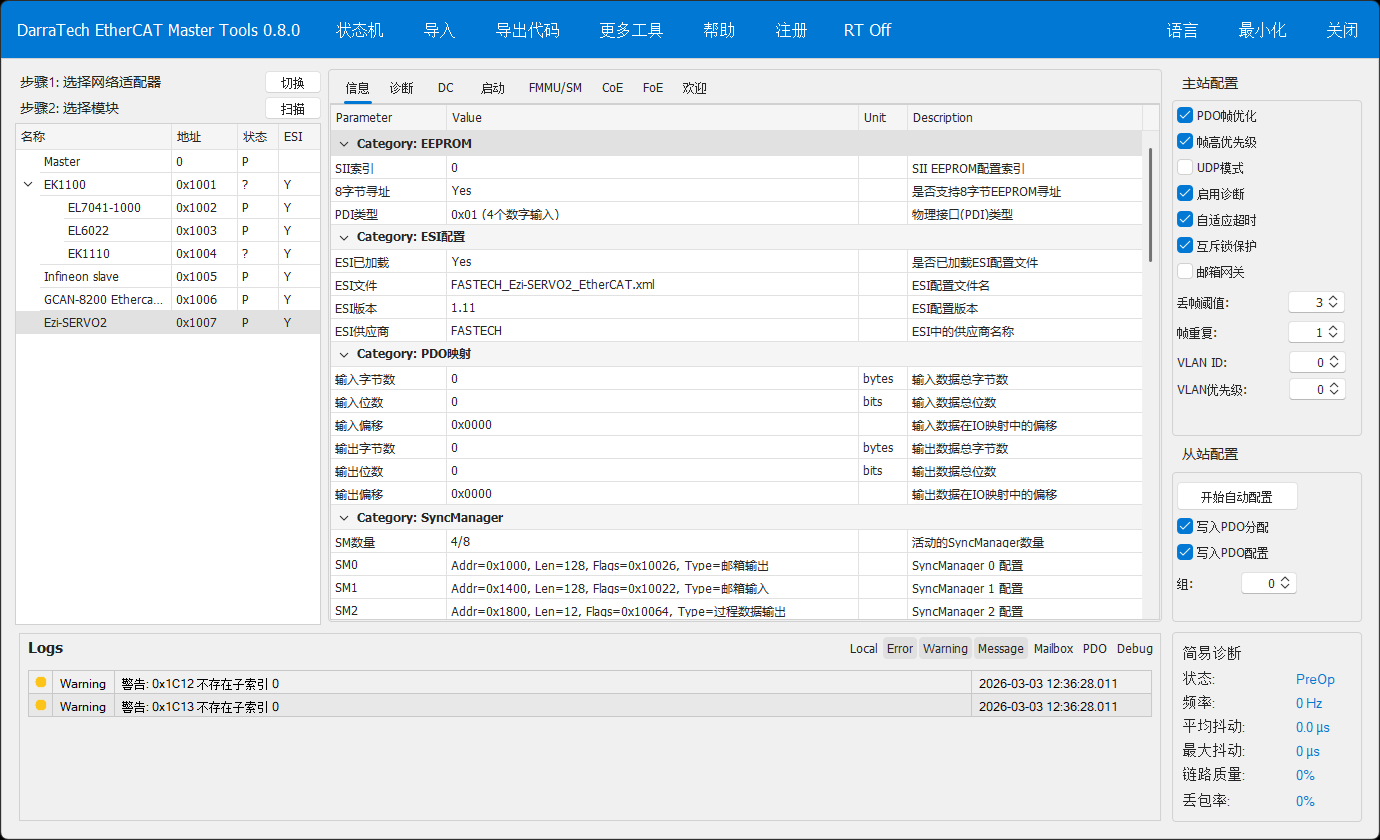
从站列表
左上方的 树形列表 显示所有从站:
点击从站即可在中央 Tab 页面查看该从站的详细信息。
主要 Tab 页面
| Tab | 功能 |
|---|---|
| 信息 | 从站基本信息:名称、厂商、地址、PDO 大小、协议支持、邮箱配置、拓扑信息 |
| PDO | 实时查看和编辑过程数据(输入/输出) |
| CoE | 浏览和编辑对象字典(SDO 参数) |
| DC | 分布式时钟配置和同步监测 |
| 诊断 | 主站/链路/帧级别的详细诊断统计 |
| 启动 | 启动序列配置(状态转换时的 SDO 写入) |
| FMMU/SM | FMMU 和同步管理器配置 |
| FoE | 文件传输:固件更新、文件导入导出 |
| FSoE | 安全功能:安全地址绑定、安全 PDO、失效安全配置 |
| SoE | 伺服参数:IDN 读写、参数元数据查看 |
| EoE | 以太网配置:IP/子网/网关/DNS、帧收发、Ping 测试 |
| AoE | ADS 通信:索引组读写、设备信息、状态控制、事件订阅 |
| VoE | 厂商特定协议通信:自定义邮箱数据收发 |
| MDP | 模块化设备:模块识别 |
步骤 3:选择网卡并扫描从站
启动后,首先点击窗体中部左上角的按钮弹出 加载网卡 对话框:
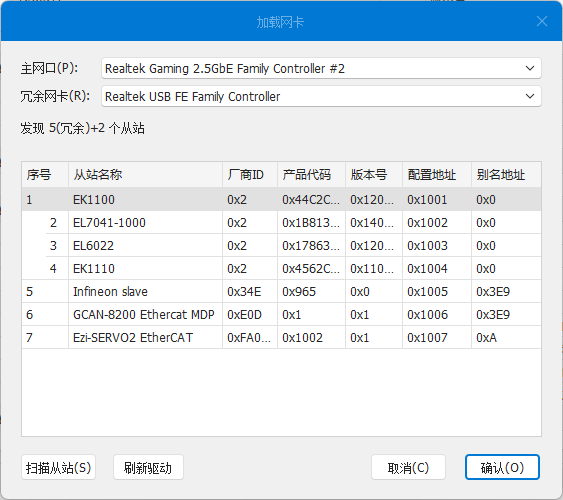
- 主网口:选择连接 EtherCAT 从站的以太网适配器
- 冗余网卡(可选):如果需要线缆冗余,选择第二块网卡
- 点击 扫描从站 按钮,下方表格会列出所有发现的从站
- 确认从站列表无误后,点击 确认 进入主界面
步骤 4:浏览从站信息
在从站列表中选择一个从站,中央面板会显示该从站的详细信息。以下通过 Tab 切换查看各功能页面:
- 信息
- PDO
- CoE
- FMMU/SM
- DC
- 诊断
- 启动
- FoE
- FSoE
- EoE
- SoE
- AoE
- VoE
- MDP
信息 — 从站基本信息
信息页面显示从站的完整身份和配置摘要:
- 基本信息:名称、物理位置、当前状态、所属组
- 标识信息:Vendor ID、Product Code、版本号、序列号
- 地址信息:配置地址、别名地址
- PDO 映射:输入/输出字节数和偏移量
- 协议支持:CoE、SoE、EoE、FoE、AoE 等
- 邮箱配置:发送/接收缓冲区大小和地址
PDO — 过程数据
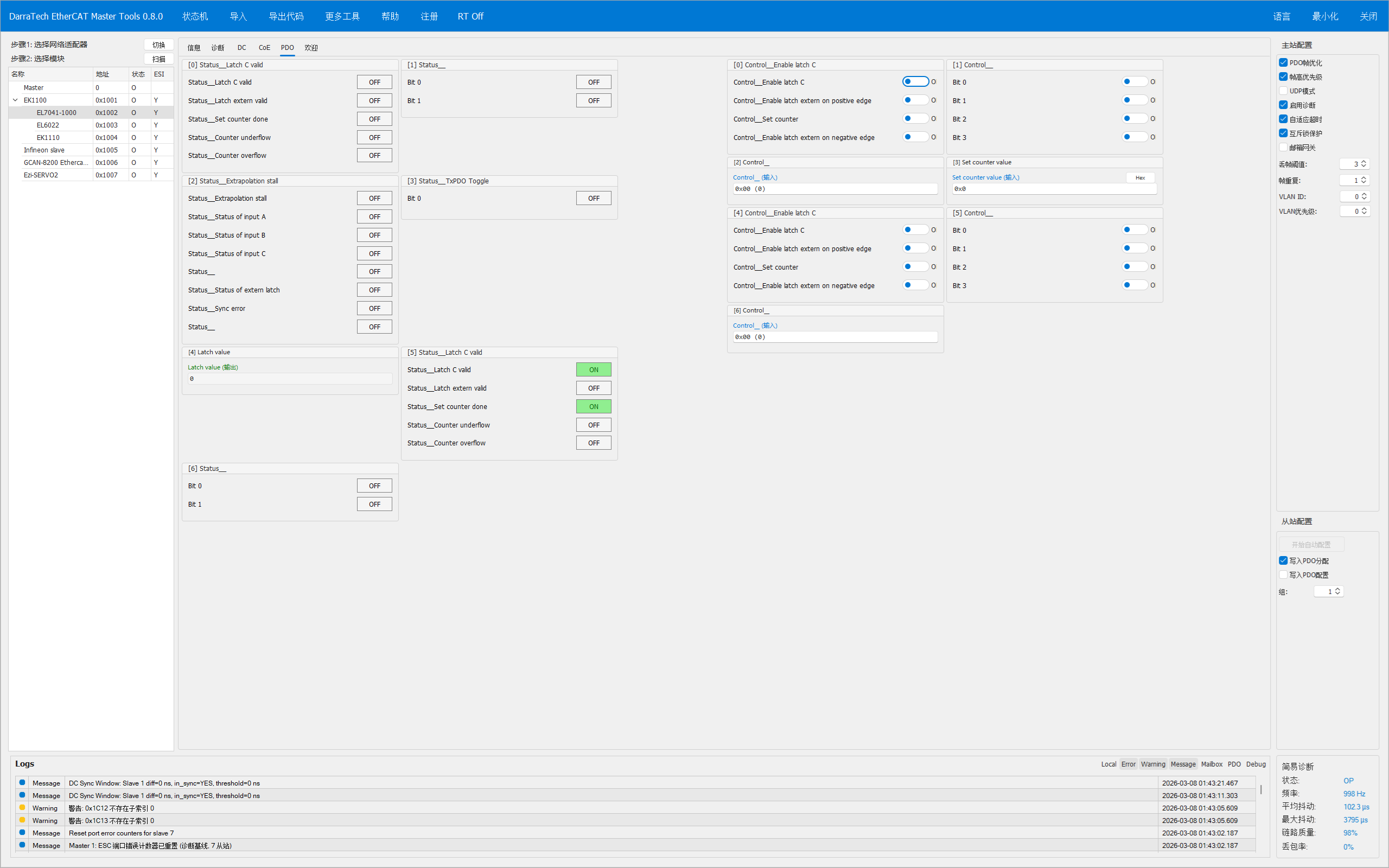
PDO 页面实时显示从站的过程数据(输入/输出),用于在线测试和调试。
- 输入数据(TxPDO)— 从站发送到主站的实时数据,支持布尔/字节/数值/浮点显示
- 输出数据(RxPDO)— 主站发送到从站的控制数据,可手动编辑并实时发送
- 显示格式 — 支持切换多种数据格式查看
CoE — 对象字典
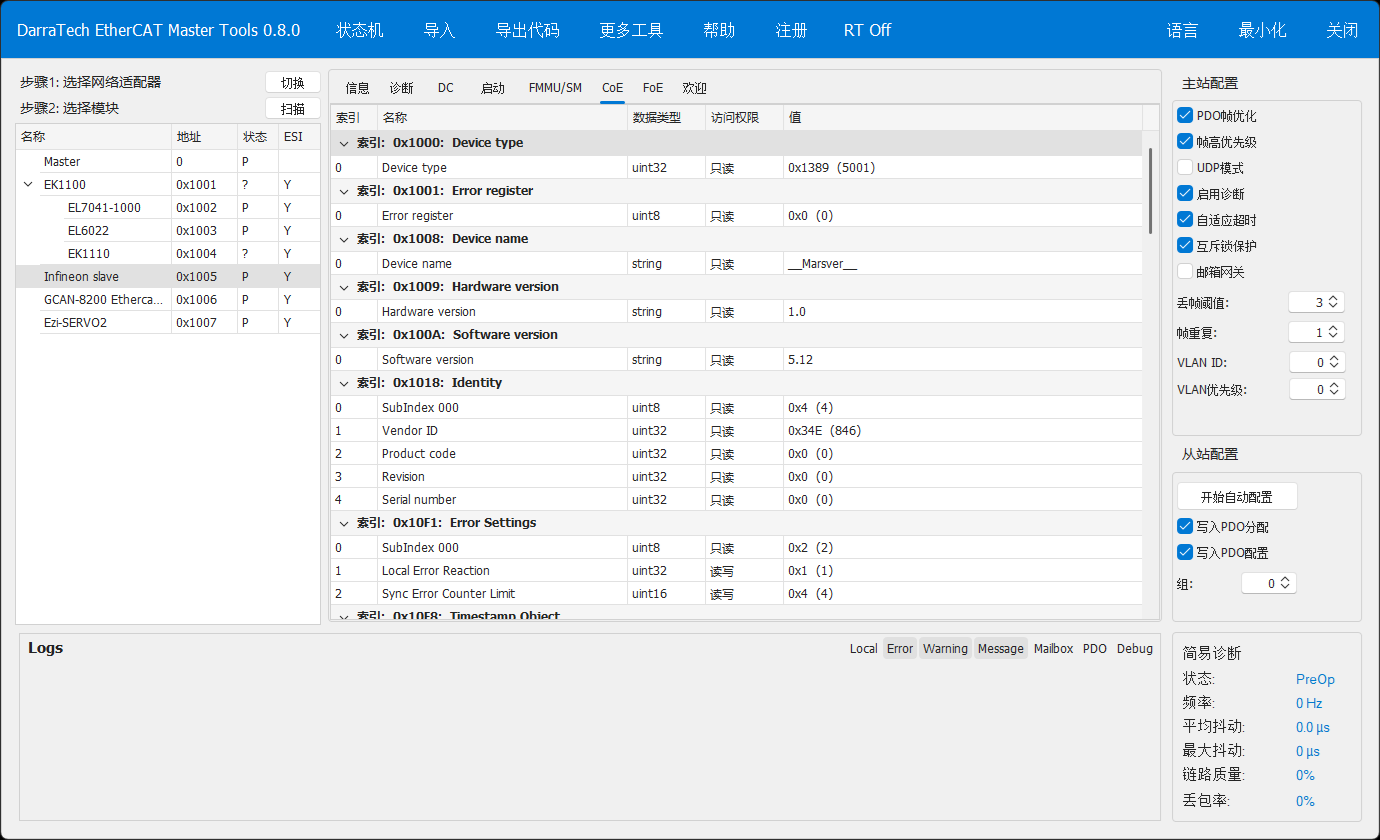
CoE 页面用于浏览和编辑从站的对象字典(SDO 参数)。
- 对象浏览 — 树形展示所有对象字典条目(索引、子索引、名称、类型、当前值)
- 参数读写 — 双击读写参数可直接编辑值
- 访问条件 — CoE 参数在 PRE_OP 及以上状态可访问
FMMU/SM — 同步管理器与 FMMU 映射
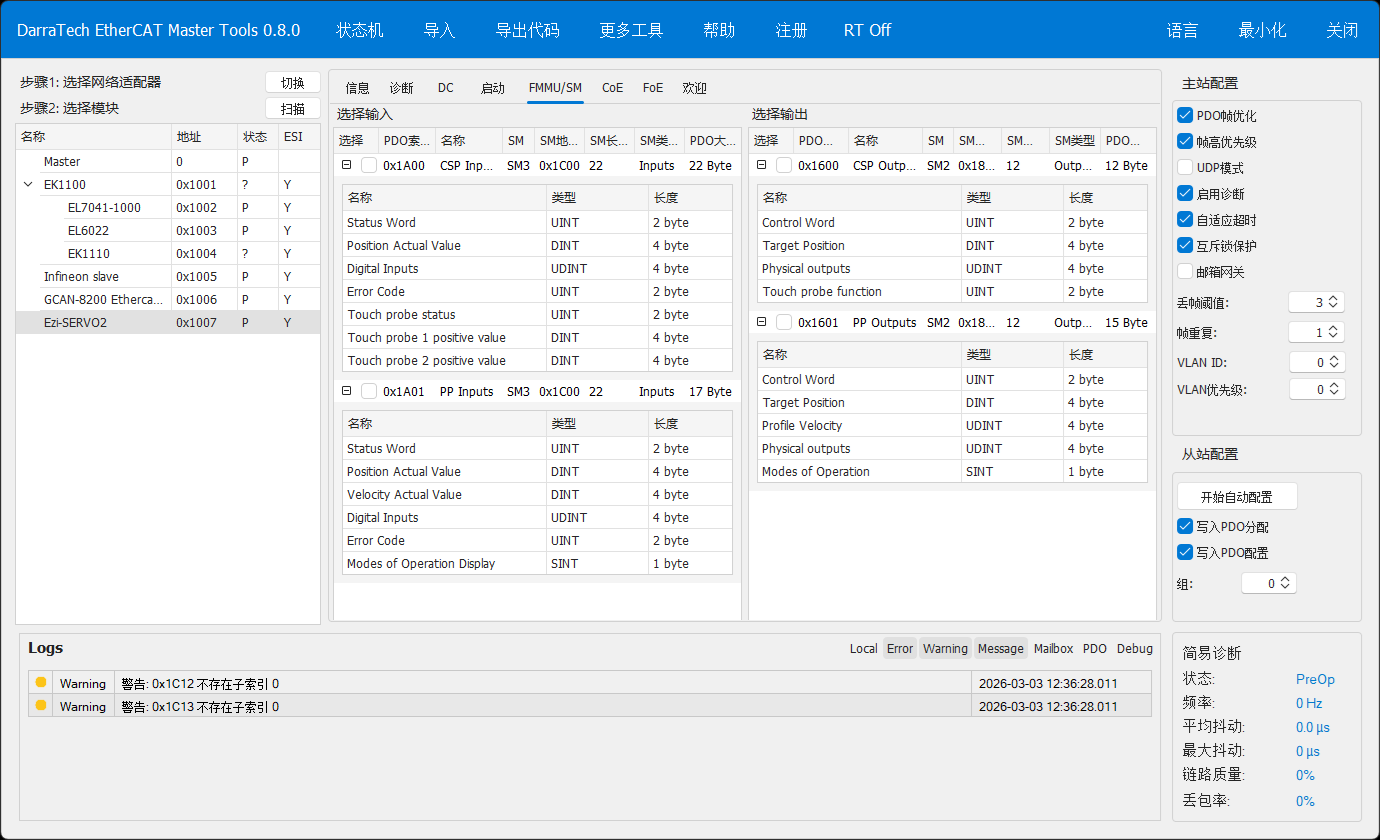
FMMU/SM 页面展示同步管理器和 FMMU 的映射配置,用于查看和理解从站的数据交换通道配置。
- SM 配置 — 查看各同步管理器的起始地址、长度、控制字和状态
- FMMU 映射 — 查看 FMMU 的逻辑地址到物理地址的映射关系
- 方向标识 — 区分输入(TxPDO)和输出(RxPDO)的数据通道
DC — 分布式时钟
DC 用于配置从站间的高精度时钟同步,支持 SYNC0/SYNC1 配置、相位偏移计算和同步窗口监测。
- DC 能力自动判断 — GUI 自动从 ESI 文件解析 DC 描述(HasEsiDcSync),不支持 DC 的从站会自动隐藏 DC 配置入口,避免错误启用
- SYNC0/SYNC1 配置 — 分别设置两个同步信号的周期(纳秒)
- 相位偏移 — 手动设置或自动计算最优相位偏移
- 传播延迟 — 查看各端口(A/B/C/D)的接收时间
- 同步窗口监测 — 实时显示同步偏差(最小/最大/当前值)
- DC 链拓扑 — 查看 DC 链中的前后从站关系
诊断 — 通信监测
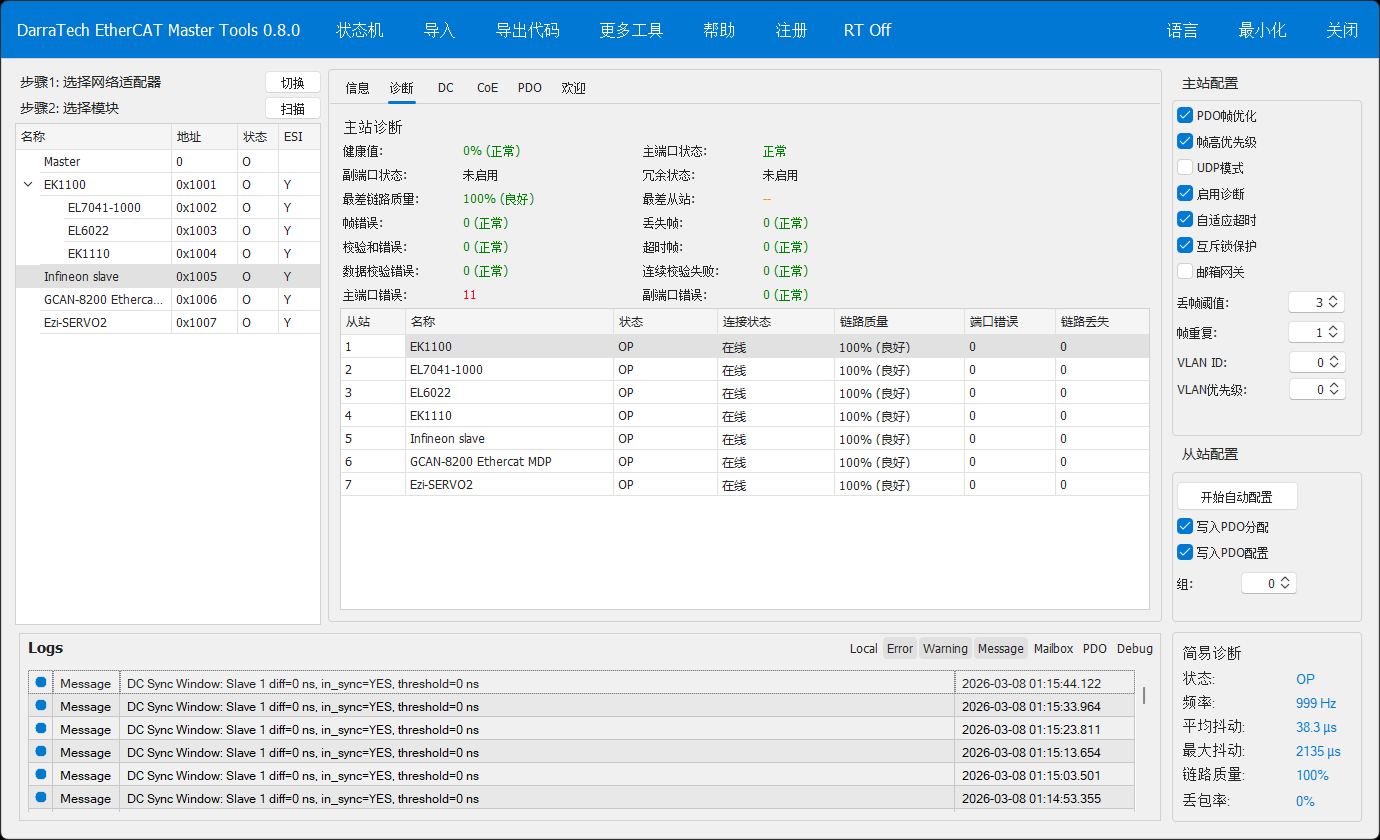
诊断页面提供主站/链路/帧三个层级的详细统计信息。
- Master 层 — 主站整体健康度、冗余状态、错误统计
- Link 层 — 各网卡的收发统计、链路健康度
- Frame 层 — 帧错误、丢帧、乱序、校验和错误、超时、WKC 错误
启动 — 启动序列配置
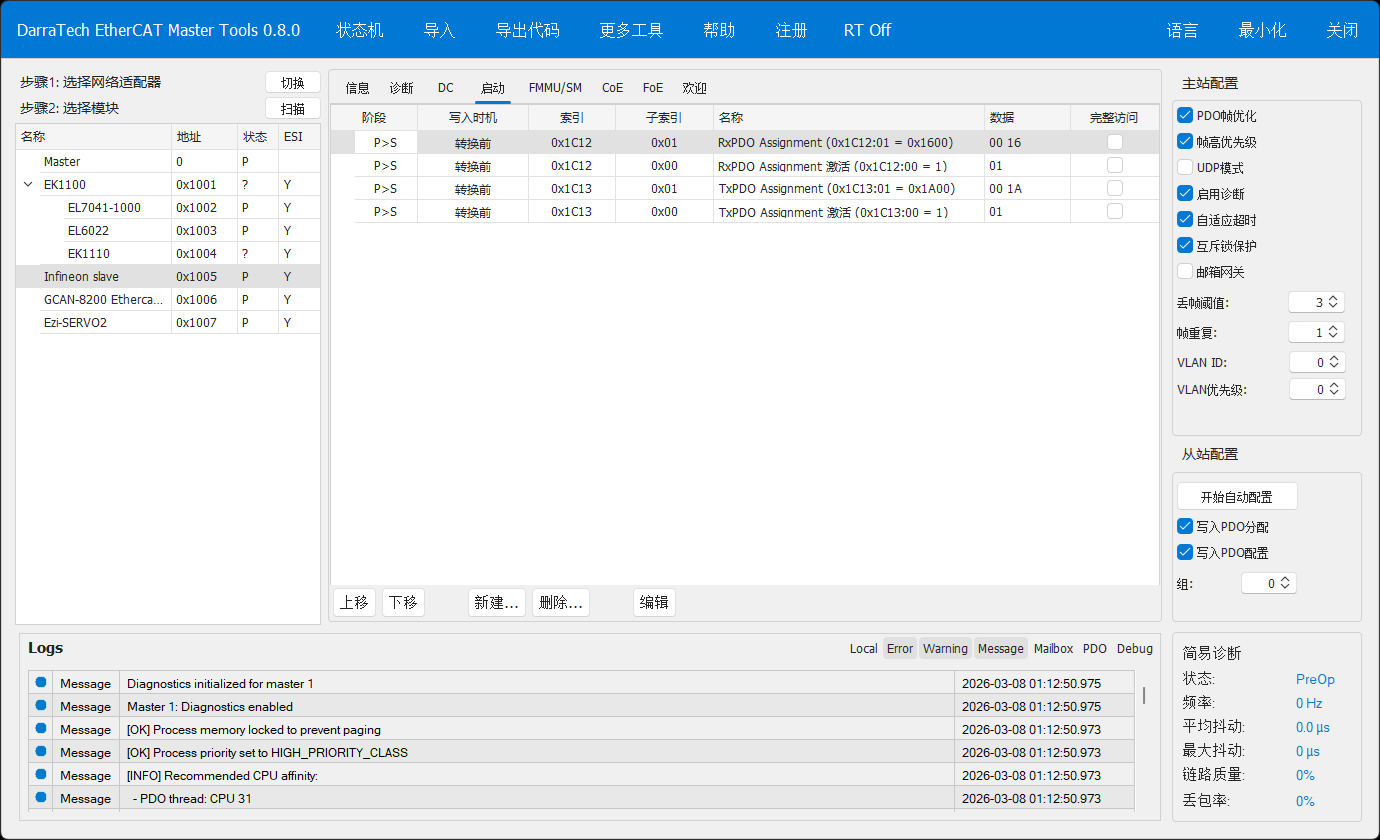
启动页面管理从站状态转换时自动写入的 SDO 参数。
- 参数列表 — 查看所有启动参数(转换阶段、写入时机、索引/子索引、数据)
- 来源标识 — 区分 ESI 自动生成和手动添加的参数
- 编辑操作 — 支持新建、编辑、删除和排序启动参数
FoE — 文件传输
FoE 用于向从站上传或下载文件(固件更新、配置导入导出、日志读取等)。操作需要从站在 BOOT 或 PRE_OP 状态下进行。
- 上传固件 — 将新的固件文件写入从站,实现设备升级
- 导入配置 — 将配置文件上传到从站,实现柔性配置
- 导出日志 — 从设备中读取运行日志、错误记录
- 下载参数文件 — 读取设备内置的参数备份文件
- 默认密码字段 — 界面顶部提供 Password 输入框,针对带密码保护的厂商固件,可填写后再传输
- 默认超时配置 — 单帧默认超时与重试次数可在面板内调整,应对大文件场景
- BUSY 进度回调 — 大文件传输时,状态栏实时显示已传字节 / 总字节 / 百分比和当前速率
- Cancel 按钮 — 传输过程中可点击 取消 立即中止,主站会向从站发送 FoE Abort 并复位邮箱
FSoE — 安全功能
FSoE 用于配置和监测功能安全(SIL3/PLe)设备,包括安全地址绑定、安全状态监控、安全 PDO 查看和失效安全配置。
- 安全地址绑定 — 为安全从站分配唯一的安全地址(Safety Address)
- 安全状态监控 — 实时查看安全状态机:Reset → PreOp → SafeOp → Op
- 安全 PDO 查看 — 显示安全输入/输出数据(包含 CRC 校验)
- 失效安全配置 — 配置安全输出的失效安全值(通信中断时的默认输出)
- 参数下载 — 下载 FSoE 设备参数,带 SRA CRC 校验
EoE — 以太网配置
EoE 用于配置从站的 TCP/IP 网络参数,典型场景为 EoE 网关设备的 IP 配置,使从站可通过 EtherCAT 网络访问外部 TCP/IP 网络。
- IP 配置 — 读写从站的 IP 地址、子网掩码、网关
- MAC 管理 — 查看和修改 MAC 地址
- DNS 配置 — 设置 DNS 服务器地址和域名
- Ping 测试 — 测试从站网络连通性(ICMP)
- 原始帧收发 — 通过 EtherCAT 隧道发送/接收以太网帧
SoE — 伺服驱动参数
SoE 用于读写 SERCOS 兼容伺服驱动器的参数,支持多种数据类型和多驱动器访问。
- IDN 参数浏览 — 列出所有可用的 IDN 参数
- IDN 编/解码计算器 — 面板内嵌 IDN 计算器,支持
S-x-xxxx/P-x-xxxx文本格式与 16 位 IDN 编码的双向转换,方便手动输入参数地址 - 参数读写 — 支持多种数据类型:int16/int32/uint16/uint32/float/double/string
- 参数元数据 — 查看每个 IDN 的名称、单位、最小值/最大值/默认值
- PDO 映射信息 — 获取 AT(输入)和 MDT(输出)映射配置
- 多驱动器 — 支持一个从站内多个逻辑驱动器的独立访问
AoE — ADS 通信
AoE 用于 ADS 协议通信,支持索引组读写、设备信息查询、状态控制和事件订阅。
- 索引组读写 — 通过 ADS 索引组和偏移量读写设备数据
- 设备信息 — 查询 ADS 设备名称、版本等信息
- 状态控制 — 通过 ADS 控制设备状态
- 事件订阅 — 订阅 ADS 通知事件
- 错误码下拉解释 — 面板提供 ETG.1020 标准 AoEResultCode 错误码表(28 项),返回值非 0 时自动展开中文解释,省去手工查表
VoE — 厂商特定协议
VoE 用于厂商自定义的邮箱协议通信,支持发送和接收自定义格式的邮箱数据,适用于特定厂商的非标准功能扩展。
- 自定义邮箱 — 发送/接收厂商特定的邮箱数据帧
- 灵活格式 — 数据格式由厂商定义,不受标准协议约束
- 事件日志 — 内置 Notification 实时事件日志面板,所有从站异步推送的 VoE 帧按时间顺序滚动显示(含时间戳、从站地址、长度、HEX 数据),可暂停 / 清空 / 导出
MDP — 模块化设备配置
MDP 页面用于识别和管理模块化设备(Modular Device Profile)的模块信息。
- 模块识别 — 列出设备内的所有功能模块及其类型
- 模块配置 — 查看各模块的 PDO 映射和参数
以上协议 Tab 页面仅在 从站支持对应协议 时显示。例如,只有支持 CoE 的从站才会出现 CoE Tab。
步骤 5:配置启动参数(可选)
切换到 启动 Tab:
启动参数用于在从站 状态转换 时自动写入 SDO 参数(如 PDO 映射、运行模式等),确保从站以期望的配置进入运行状态。
参数来源
- ESI 自动生成 — 如果存放了匹配的 ESI 文件,SDK 会自动解析并生成启动参数
- 从站读取生成 — 无 ESI 时,SDK 尝试从从站当前 SM 配置读取 PDO 分配,自动生成参数
- 手动添加 — 点击 添加 按钮,手动填写索引、子索引、数据类型和值
参数结构
每条启动参数包含以下字段:
- 转换阶段 — 参数在哪个状态转换时写入(如 IP → PRE_OP、PS → SAFE_OP)
- 写入时机 — 转换前(BeforeTransition)或转换后(AfterTransition)
- 索引 / 子索引 — 目标 CoE 对象字典地址
- 数据 — 要写入的值,支持多种数据类型
典型操作
- 查看:列表中显示所有已配置的启动参数,包括来源(ESI / 手动)
- 编辑:双击参数行可修改写入值
- 删除:选中参数后点击删除按钮移除
- 排序:参数按转换阶段和写入时机自动排序,也可手动调整执行顺序
大多数情况下,ESI 自动生成的参数已能满足需求,无需手动修改。仅当从站需要特殊初始化(如更改运动模式、配置特定 PDO 映射)时,才需要手动添加或编辑启动参数。
步骤 6:启动通信
使用顶部导航栏的 状态机 按钮控制主站状态。
EtherCAT 使用状态机管理通信。你只需要记住:OP = 完全启动。到达 OP 状态后,主站和从站之间的数据交换才真正开始工作。前面的 INIT → PRE_OP → SAFE_OP 是自动完成的准备阶段。
| 按钮 | 目标状态 | 说明 |
|---|---|---|
| INIT | INIT | 初始化,建立通信链路 |
| PRE_OP | PRE_OP | 邮箱通信就绪,可配置参数 |
| SAFE_OP | SAFE_OP | PDO 输入有效,输出被阻止 |
| OP | OP | 完全启动,输入输出均有效 |
直接点击 OP 按钮,主站会自动按顺序完成 INIT → PRE_OP → SAFE_OP → OP 的状态转换。
启动成功后,你可以在界面右下角的 简易诊断 面板观察到:
- 状态:显示为 OP(绿色)
- 频率:PDO 通信频率(Hz)
- 平均抖动:帧发送时间波动
- 链路质量:通信质量百分比
- 丢包率:数据丢失比例
Hot-Connect 组管理(可选)
完成 网络扫描 后,可在 拓扑 视图右键打开 Hot-Connect 组管理 对话框,将一个或多个从站标记为 可选组。被标记为可选组的从站允许在运行期热插拔(断开 / 重连),主站不会因为该组缺失而拒绝进入 OP 状态:
- 新建组 — 选择一段连续的从站作为一个 Hot-Connect 组,命名后保存
- 组属性 — 设置标识从站(Identification Slave)、识别 ADO/数据,缺失时自动跳过
- 运行期热插拔 — 已配置的可选组在运行期可以被自由插拔,主站会自动重新分配地址并加入 PDO 帧
步骤 7:测试 PDO 数据
切换到 PDO Tab 页面:
输入测试(从站 → 主站)
PDO 面板实时显示从站发送的数据,支持多种显示格式:
- 布尔:开关状态
- 字节:原始字节值
- 数值:整数值
- 浮点:浮点数值
输出测试(主站 → 从站)
在 PDO 输出面板中,你可以手动设置输出值并实时发送到从站。
步骤 8:查看诊断信息
切换到 诊断 Tab 页面:
诊断分为三个层级:
| 层级 | 内容 |
|---|---|
| Master | 主站整体健康度、冗余状态、错误统计 |
| Link | 各网卡的收发统计、链路健康度 |
| Frame | 帧错误、丢帧、乱序、校验和错误、超时、WKC 错误 |
如果启用了 DC 同步,还可以在 DC 页面查看同步窗口(Sync Window)诊断,包括同步偏差的最小/最大值和统计数据。
ETG.1510 OD 浏览
诊断面板顶部的 ETG.1510 子页提供主站对象字典浏览能力,按照 ETG.1510 标准列出主站自身暴露的诊断对象(如 Master Information、Configuration List、Diagnosis Information、Slave Information 等)。可按索引展开子条目并查看当前值,方便对接上层 SCADA / OPC UA 服务。
步骤 9:保存配置
测试完成后,点击顶部菜单栏的 导出代码 按钮,将当前的主站和从站配置保存为文件。
下次启动时,可以通过 导入 按钮加载之前保存的配置,无需重新配置参数。
步骤 10:导出代码
这是从配置工具到实际项目的关键步骤。点击左侧导航栏的 导出代码 按钮打开导出窗口。
导出窗口左侧导航栏分为三组:导出(DENI 配置文件、详细信息)、对应程序(C# / C / C++ / Python / Java / Rust)、诊断信息(调试信息、导出日志)。
- DENI 配置文件
- 详细信息
- C#
- Python
- Java
- C
- Rust
- 调试信息
- 导出日志
DENI 配置文件 — 主站配置导出
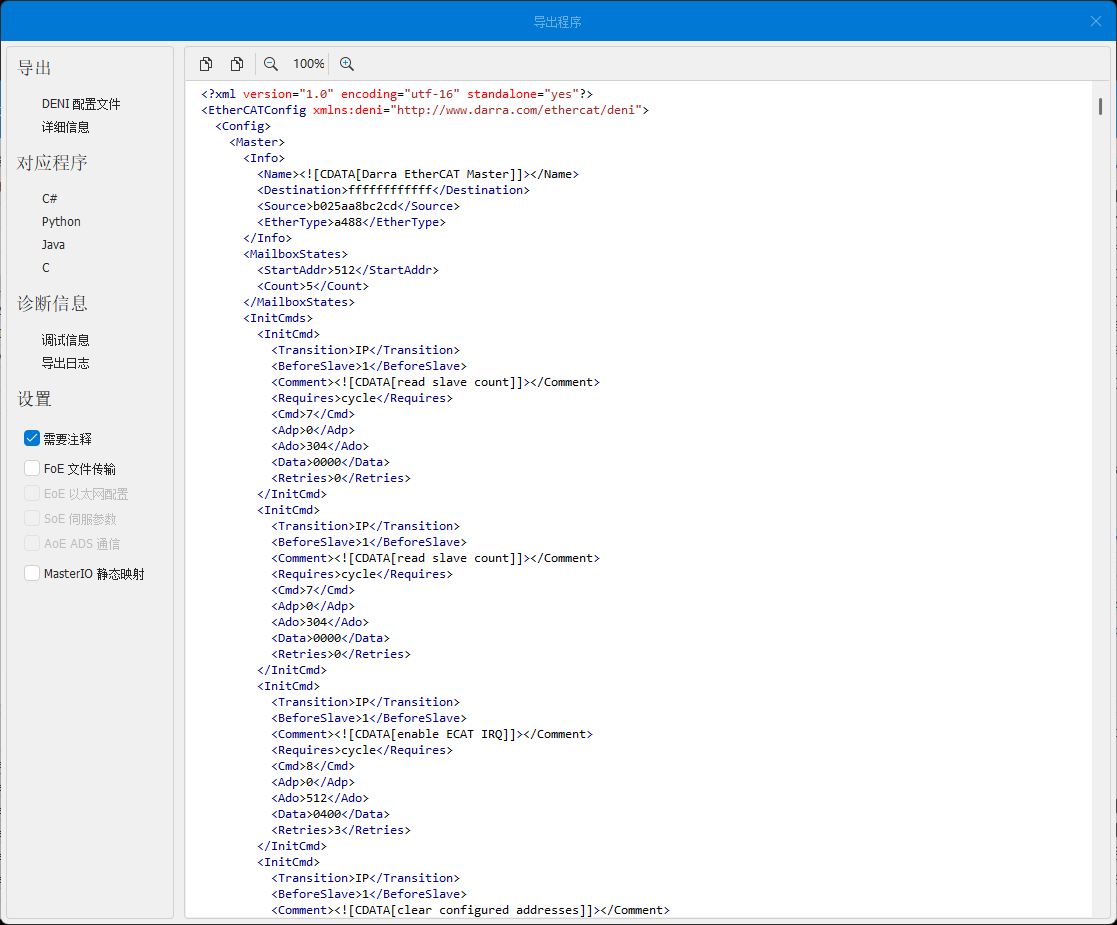
导出 XML 格式的主站配置文件(.deni),包含完整的主站和从站配置信息。
- SHA256 校验 — 配置文件带完整性校验,防止篡改
- 跨主站加载 — 导出的配置可在其他 Darra 主站实例中导入使用
- 完整配置 — 包含网络拓扑、PDO 映射、启动参数、DC 配置等全部信息
详细信息 — Excel 报告导出
导出 Excel 格式的网络详细报告,适合离线分析和文档归档。
- 网络拓扑 — 从站列表、地址分配、连接关系
- PDO 映射 — 完整的输入/输出 PDO 映射表
- CoE 对象字典(选配)— 导出完整的对象字典表格(索引、名称、类型、权限、当前值)
- CoE 启动序列(选配)— 导出状态转换时的 SDO 写入参数表
C# — .NET 项目代码生成
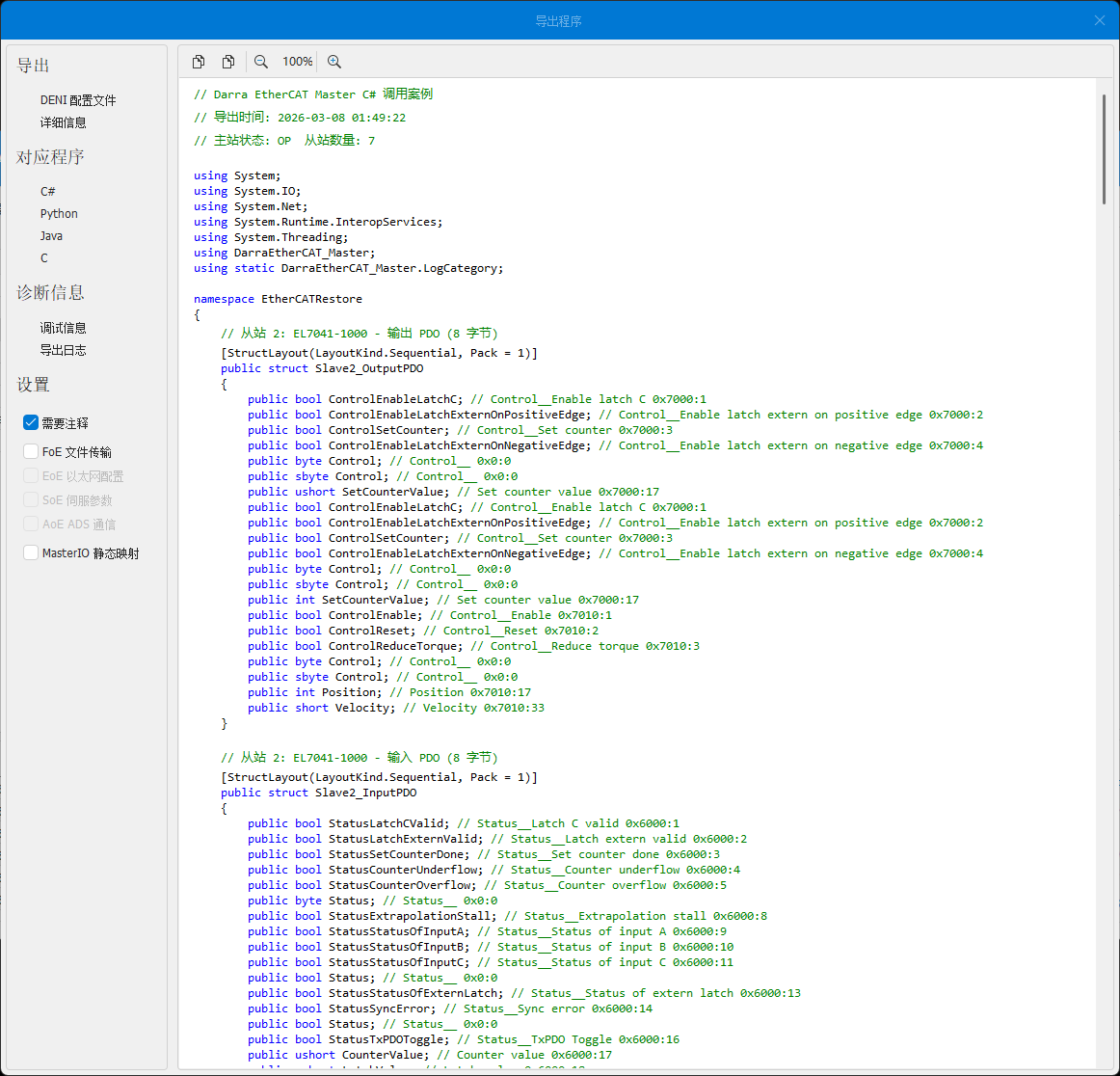
生成完整的 .NET 项目, 包含代码文件、配置文件和运行库, 可直接编译运行。
- PDO 结构体 — 根据从站 PDO 映射自动生成强类型结构体
- 主站初始化 — 网卡选择、从站扫描、状态机转换的完整流程
- 循环读写 — PDO 实时数据的读写循环代码
- DC 同步 (标配) — 分布式时钟同步配置
- FSoE 安全 (标配) — 安全 PDO 结构体、安全地址绑定、失效安全设置
- FoE 文件操作 (选配) — 固件上传/下载示例代码
- EoE 网络配置 (选配) — IP/子网/网关/DNS 配置代码
- SoE 参数配置 (选配) — IDN 参数读写代码
- AoE 通信 (选配) — ADS 索引组读写和事件订阅代码
- MasterIO 静态映射 (选配) — 静态 IO 映射代码
生成的 C# 代码与 SDK 文档 — C# 中的方法、属性、事件一一对应。
Python — 脚本代码生成
生成单个 .py 文件, 包含 PDO 结构体、主站初始化、状态机转换、循环读写的完整脚本。
- 主站流程 — 初始化、扫描、状态转换、循环读写
- 协议选配 — 与 C# 相同的选配项 (FoE、EoE、SoE、AoE)
生成的 Python 脚本与 SDK 文档 — Python 中的接口一一对应。
Java — Java 项目代码生成
生成单个 .java 文件, 包含 PDO 结构体、主站初始化、状态机转换、循环读写的完整代码。
- 主站流程 — 初始化、扫描、状态转换、循环读写
- 协议选配 — 与 C# 相同的选配项 (FoE、EoE、SoE、AoE)
生成的 Java 代码与 SDK 文档 — Java 中的接口一一对应。
C — C 项目代码生成
生成单个 .c 文件, 包含 PDO 结构体、主站初始化、状态机转换、循环读写的完整代码。
- 主站流程 — 初始化、扫描、状态转换、循环读写
- 协议选配 — 与 C# 相同的选配项 (FoE、EoE、SoE、AoE)
生成的 C 代码与 SDK 文档 — C 中的接口一一对应。
Rust — Rust 项目代码生成
生成单个 .rs 文件, 包含 PDO 结构体、主站初始化、状态机转换、循环读写的完整代码。
- 主站流程 — 初始化、扫描、状态转换、循环读写
- 协议选配 — 与 C# 相同的选配项 (FoE、EoE、SoE、AoE)
生成的 Rust 代码与 SDK 文档 — Rust 中的接口一一对应。
调试信息 — 运行时调试数据
查看当前主站运行时的调试信息,用于问题排查和技术支持。
- 运行状态 — 主站和从站的实时状态信息
- 通信统计 — 帧收发计数、错误计数、WKC 统计
- 时序信息 — PDO 周期、抖动、延迟等时序数据
导出日志 — 本地日志导出(仅中文)
导出本地调试日志和操作记录,便于离线分析和问题反馈。
- 操作记录 — 完整的操作历史和状态变更记录
- 错误日志 — 通信错误、超时、WKC 异常等错误详情
- 时间戳 — 所有记录带精确时间戳,便于时序分析
- 标配:从站支持即自动包含,无需手动勾选(DC、FSoE)
- 选配:导出窗口左下方 设置 区域勾选启用(FoE、EoE、SoE、AoE、MasterIO)
导出代码后,请继续阅读 从 SDK 继续 了解如何将导出的代码集成到你的项目中,以及各协议的详细 API 用法。
主站配置参考
右侧面板的主站配置项说明:
| 配置项 | 说明 |
|---|---|
| PDO帧优化 | 启用重叠组(Overlapping Groups),多组从站并行通信 |
| Packed 模式 | 位级 PDO 打包模式,优化布尔量映射 |
| 帧高优先级 | 提升 EtherCAT 帧的发送优先级(IEEE 802.1Q) |
| UDP 模式 | 使用 UDP 协议发送 EtherCAT 帧(ETG.1500) |
| DC 自动偏移 | 自动计算分布式时钟的最佳偏移量 |
| DC 漂移补偿 | 自动补偿系统时间漂移 |
| 诊断采集 | 启用后收集详细诊断数据 |
| 自适应超时 | 根据网络 RTT 动态调整超时时间 |
| 互斥锁保护 | 多线程场景下保护 PDO 数据一致性 |
| 邮箱网关 | 启用 ETG.8200 邮箱通信代理 |
| 丢帧阈值 | 连续丢帧超过此值时触发 PDOFrameLoss 事件(默认 3) |
| 帧重复次数 | ETG.1500 帧重发次数(1-3) |
| 进程数据看门狗 | 从站进程数据看门狗超时(毫秒) |
| PDI 看门狗 | 从站 PDI 接口看门狗超时(毫秒) |
| VLAN ID / 优先级 | VLAN 802.1Q 网络标签配置 |
| 版本匹配策略 | 从站扫描时的版本匹配模式(精确/兼容/忽略) |